
HP 복합기 무선(Wi-Fi) 공유기 연결 및 IP 수동 고정법
적용 기종: HP OfficeJet Pro 8710 · 9010 · 7740 · 9730 · 9120 · 8210 등 터치 액정 복합기 공통 (실제 조작 화면 정면샷 기준)
- 유선 랜선(이더넷) 분리: 복합기 뒷면에 유선 랜선이 꽂혀 있으면 무선 Wi-Fi 기능이 자동으로 비활성화되거나 충돌합니다. 반드시 유선 랜선을 뽑아주세요.
- 반드시 2.4GHz Wi-Fi 선택: 복합기는 5GHz 와이파이를 지원하지 않거나 신호가 자주 끊깁니다. 공유기 이름 중 _2G 또는 2.4GHz를 선택해야 합니다.
- 동일 공유기 대역 확인: 컴퓨터나 스마트폰이 프린터와 동일한 Wi-Fi 이름에 연결되어 있어야 인쇄가 가능합니다.
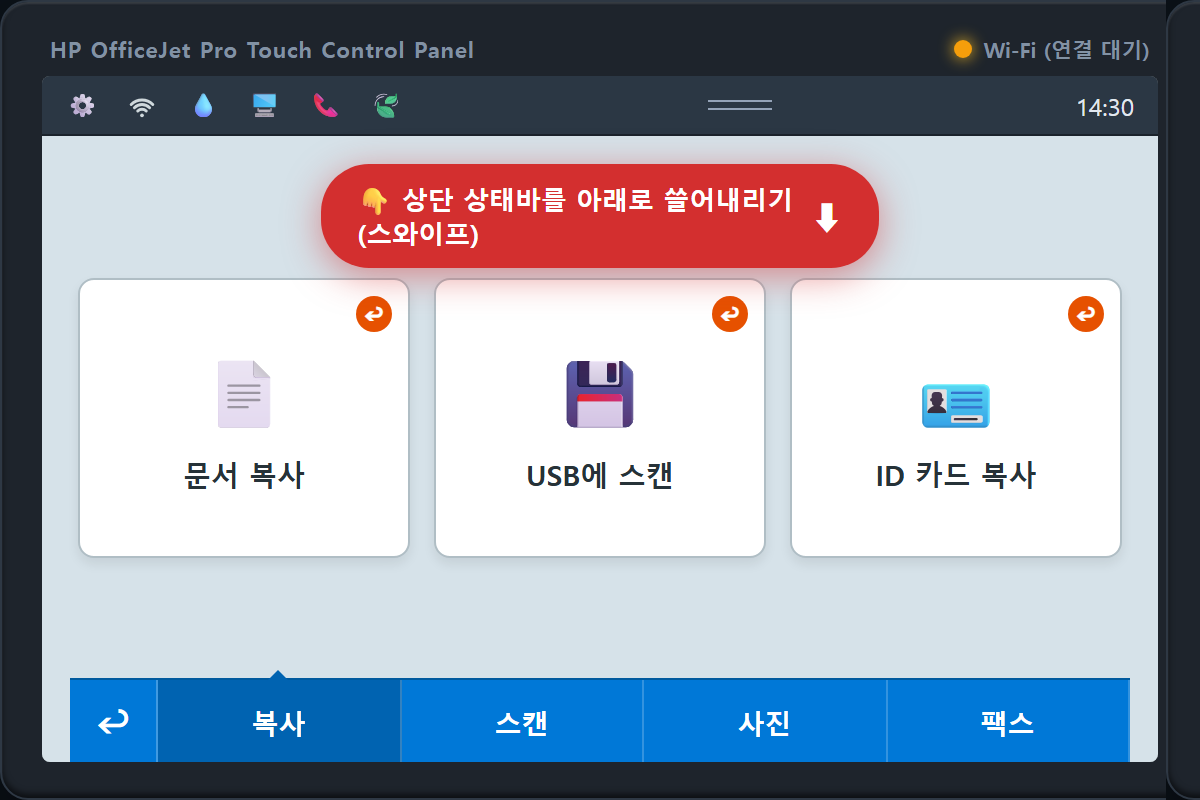
프린터 대시보드(상태바) 아래로 쓸어내리기
복합기 전면 터치 화면 최상단의 얇은 검은색 상태바(설정·무선·잉크 아이콘 줄)를 손가락으로 가볍게 터치하여 아래로 슥 내리면(스마트폰 알림창 내리듯 스와이프) 숨겨진 대시보드 서랍 메뉴가 열립니다.
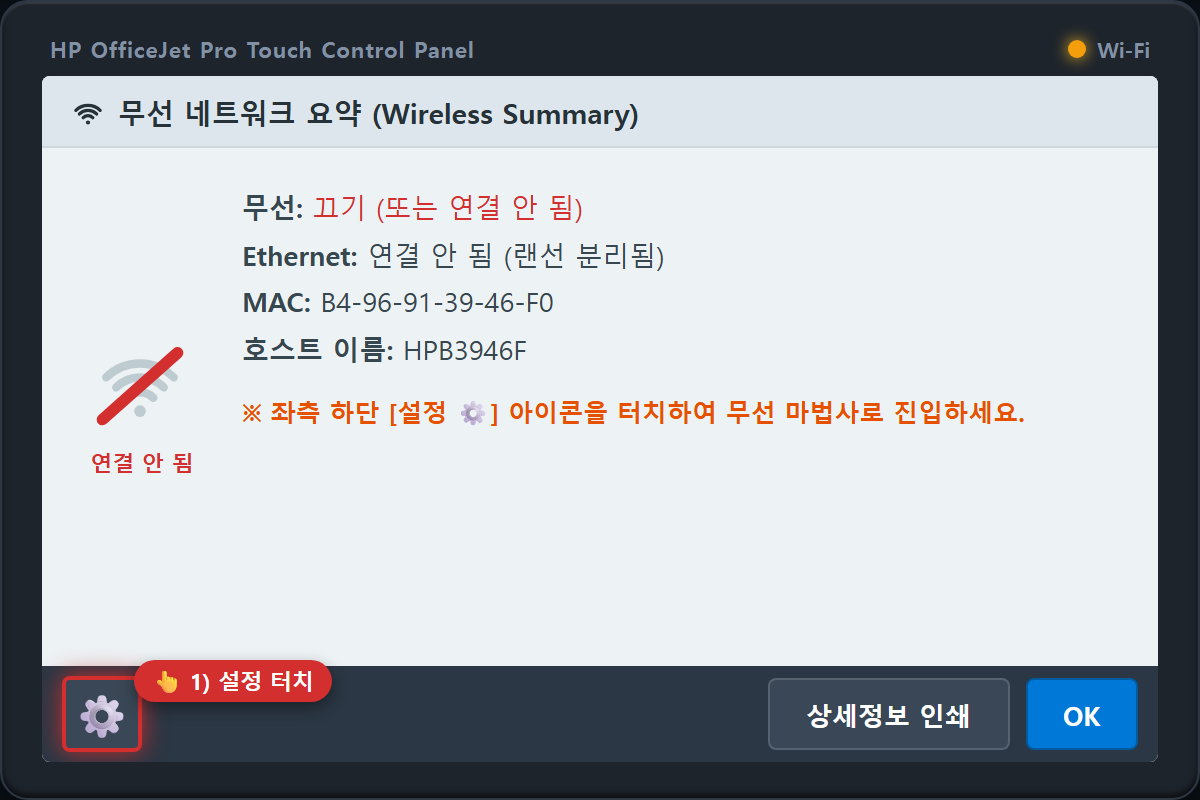
대시보드 메뉴에서 [무선(Wi-Fi)] 아이콘 터치
내려온 대시보드 서랍 메뉴 상단에 있는 [무선(Wi-Fi) 아이콘]을 손가락으로 터치합니다. (현재 무선이 꺼져 있거나 연결되지 않은 상태가 표시됩니다.)

[네트워크 요약] 화면에서 좌측 하단 설정(⚙️) 아이콘 터치
[네트워크 요약] 화면이 나타납니다. 화면 좌측 하단에 있는 [설정 (톱니바퀴 ⚙️)] 아이콘을 터치하여 무선 상세 설정 목록으로 진입합니다.
[무선 설정] ➔ [무선 설정 마법사] 실행
메뉴 목록에서 [무선 설정 마법사 (Wireless Setup Wizard)]를 터치합니다. 액정에 "무선 라우터 검색 중..." 안내가 뜨며 주변 공유기를 자동 검색합니다.

사용 중인 2.4GHz 와이파이(SSID) 선택
검색된 Wi-Fi 목록에서 본인의 사무실/가정 2.4GHz 공유기 이름(SSID)을 터치합니다.
※ 5G 와이파이(예: _5G)를 선택하면 연결에 실패하므로, 반드시 2.4GHz 대역(예: _2G 또는 2.4G)을 선택하세요.
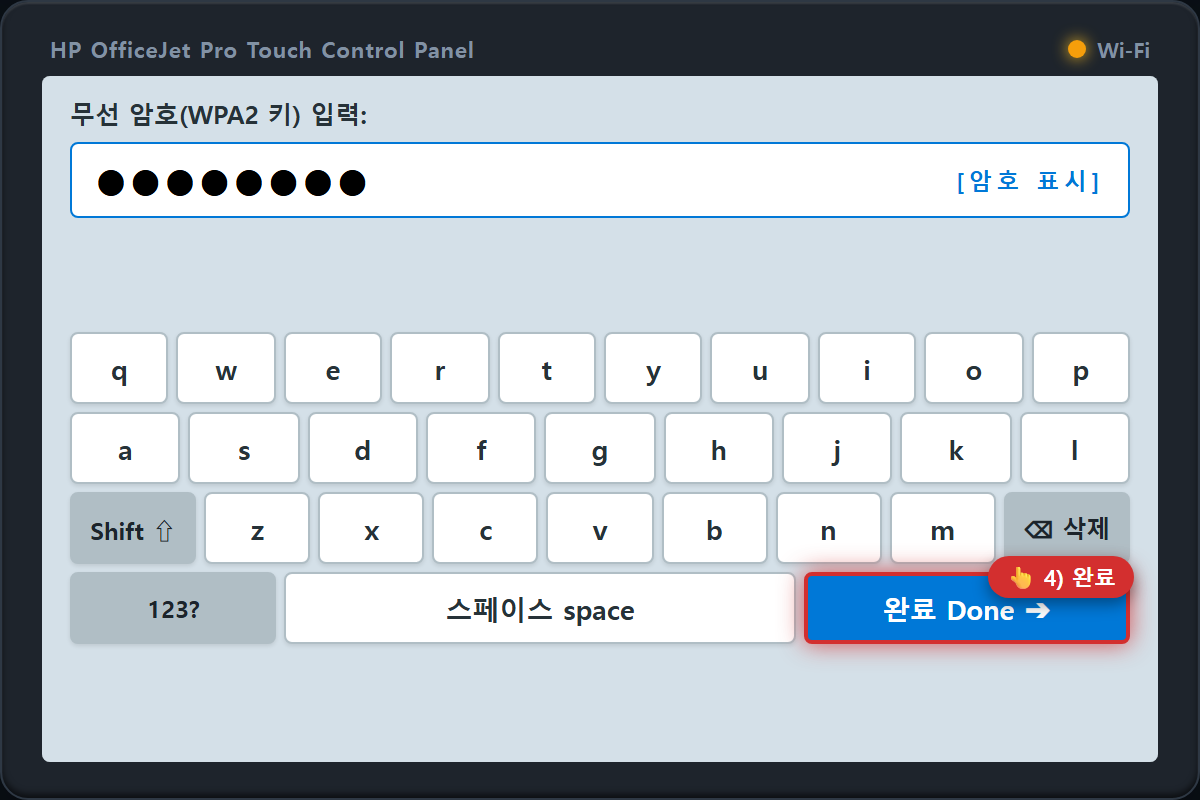
무선 암호(WPA2 키) 가상 키패드 입력 및 [완료]
화면에 터치 쿼티(QWERTY) 키패드가 나타나면 공유기 비밀번호를 대소문자 정확히 입력한 후 우측 하단 [완료 Done ➔] 버튼을 터치합니다.
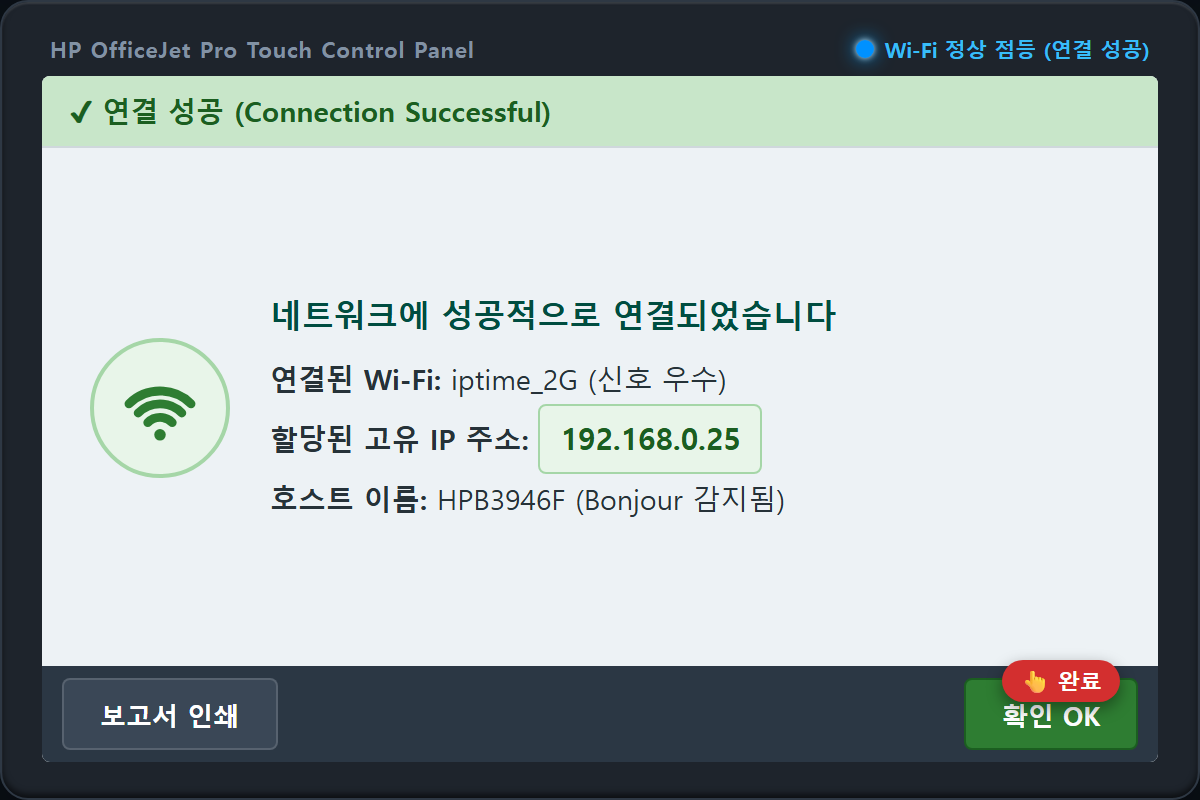
연결 완료 메시지 & 파란색 Wi-Fi LED 정상 점등 확인
화면에 "네트워크에 성공적으로 연결되었습니다"라는 메시지와 함께 고유 IP 주소(예: 192.168.0.25)가 표시됩니다. 베젤 우측 상단의 파란색 무선(Wi-Fi) 표시등이 깜빡임을 멈추고 계속 켜진 상태(점등)로 바뀌면 무선 연결이 완료된 것입니다.
마인잉크 전문가 꿀팁: IP 주소 수동 고정하기 (영구 오프라인 방지)
무선으로 잡은 뒤 그냥 두면, 공유기나 프린터를 껐다 켤 때마다 IP가 바뀌어 컴퓨터에서 "프린터 오프라인" 에러가 발생합니다. [설정 ⚙️] ➔ [네트워크 설정] ➔ [무선 설정] ➔ [고급 설정] ➔ [IP 설정] ➔ [수동]으로 들어가 현재 할당된 IP를 그대로 고정 저장해 두면 영구적으로 끊김 없이 안정적으로 사용하실 수 있습니다.
헤드 손상, 0xc19a0003 등 부품 고장 문제는 엔지니어 점검이 필요합니다. 대전·세종 1시간 출장 및 전국 택배 수리!
공유기 보안 정책(AP Isolation)이나 IP 충돌 문제일 수 있습니다. 원격 지원이나 현장 점검으로 즉시 해결해 드립니다.