
프린터 도우미 사용설명서
설치부터 프린터 연결, 인쇄가 안 될 때 고치는 법까지 실제 화면으로 안내합니다. 번호는 그림의 같은 번호를 가리킵니다.
설치하기 처음 한 번만 · 윈도 7·8·10·11
- 내려받기프린터 도우미 페이지에서 [내려받기]를 누릅니다. 크롬·엣지가 경고를 띄우면 그 페이지의 그림대로 ‘계속’ → ‘추가 정보’ → ‘실행’을 누릅니다.
- 설치내려받은 파일을 열고 ‘이 PC에 설치할까요?’에서 예, 권한을 묻는 창에서도 예를 누릅니다.
- 바탕화면 아이콘바탕화면에 ‘마인잉크 프린터 도우미’ 아이콘이 생깁니다. 다음부터는 이 아이콘으로 엽니다.
새 판이 나오면 프로그램 위쪽에 알림이 뜹니다. 누르면 저절로 받아 업데이트합니다. 고치기·설치를 누를 때 권한을 묻는 창이 뜨면 ‘예’를 누르세요.
내 프린터 프로그램을 열면 처음 보이는 화면
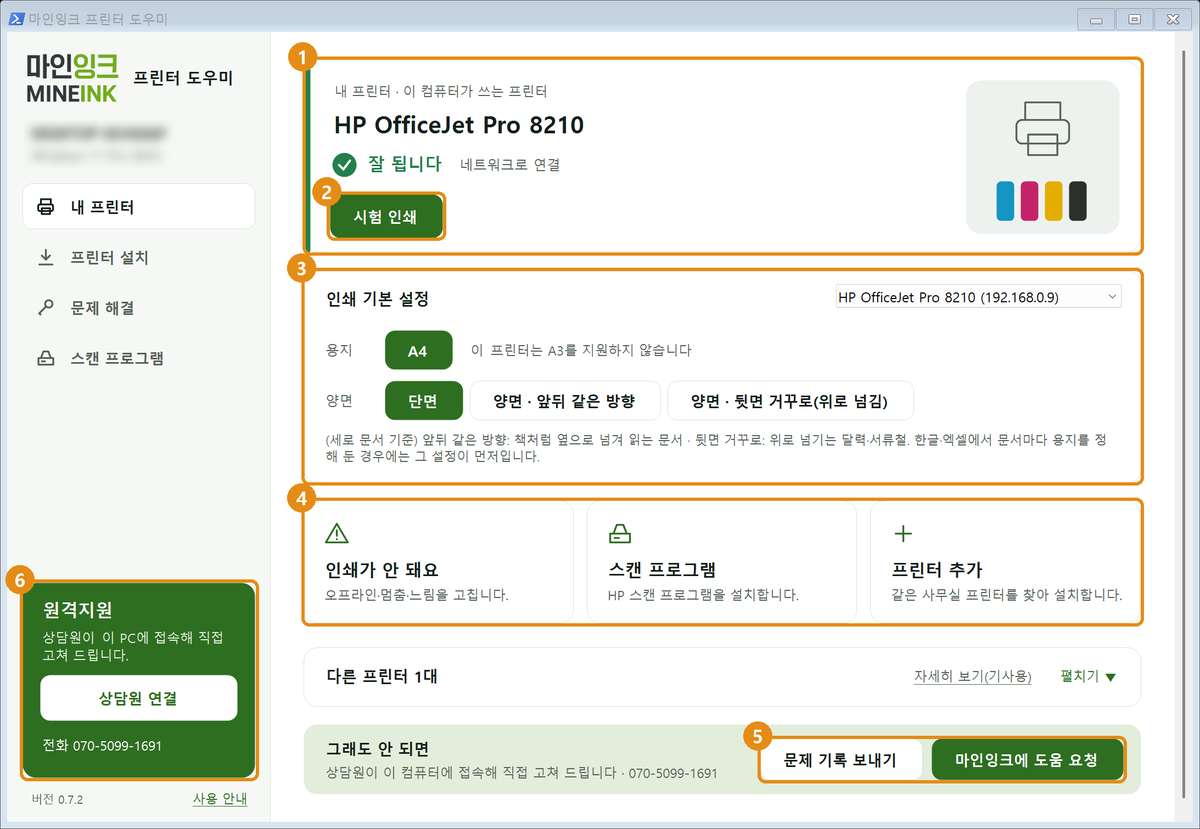
- 1내 프린터 이 컴퓨터가 기본으로 쓰는 프린터와 상태(잘 됩니다 · 연결 안 됨 등)입니다.
- 2시험 인쇄 한 장을 인쇄해 색이 빠지거나 줄이 생기는지 바로 봅니다.
- 3인쇄 기본 설정 용지(A4·A3)와 단면·양면을 버튼 하나로 정합니다. 앞뒤 같은 방향 = 책처럼 옆으로 넘기는 문서, 뒷면 거꾸로 = 위로 넘기는 달력·서류철.
- 4바로가기 인쇄가 안 돼요(문제 해결) · 스캔 프로그램 · 프린터 추가(프린터 설치).
- 5그래도 안 되면 [문제 기록 보내기]를 누르면 접수번호가 나옵니다. 상담원에게 번호만 알려 주세요. 문서 내용·파일·비밀번호는 보내지 않습니다.
- 6원격지원 [상담원 연결]을 누르고 상담원이 알려 주는 번호를 넣으면 상담원이 PC에 접속해 직접 고칩니다.
아래 ‘다른 프린터’를 펼치면 이 PC의 다른 프린터가 보이고, 오래 안 쓴 프린터는 지우기를 권합니다.
프린터 설치 같은 사무실 프린터를 찾아 HP 드라이버로 연결
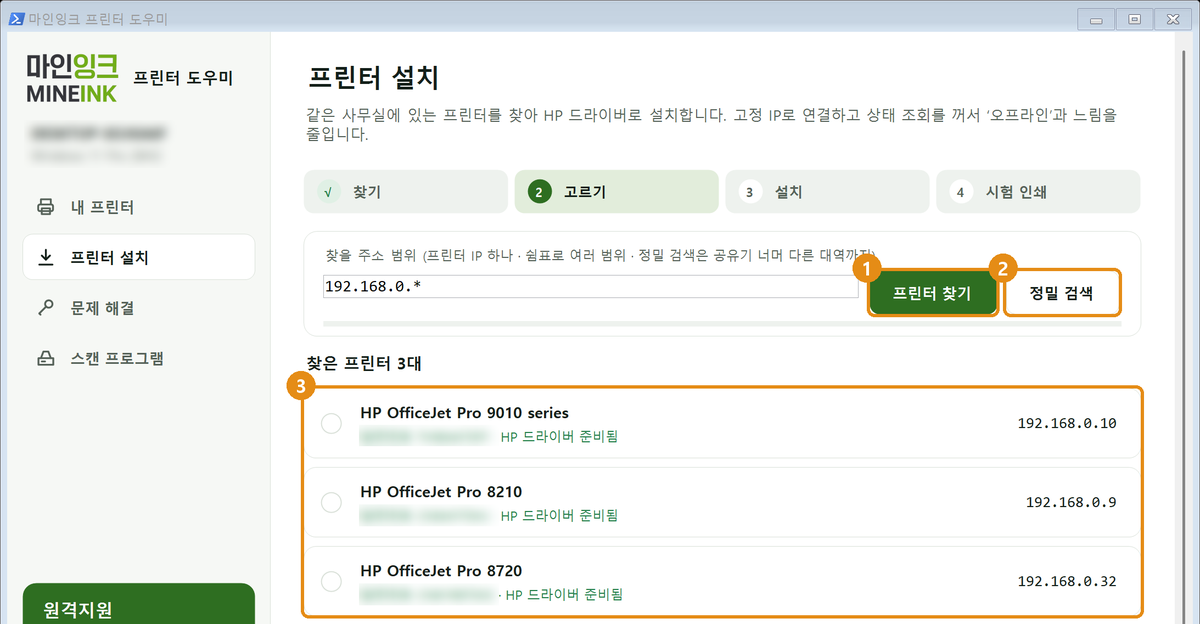
- 1프린터 찾기 같은 공유기에 붙은 프린터를 찾습니다. 보통 몇 초면 됩니다.
- 2정밀 검색 목록에 없을 때 누릅니다. 공유기 너머 다른 주소 대역까지 하나씩 찾습니다.
- 3찾은 프린터 기종과 주소가 나오고, 맞는 드라이버가 있으면 ‘HP 드라이버 준비됨’이라고 보입니다.
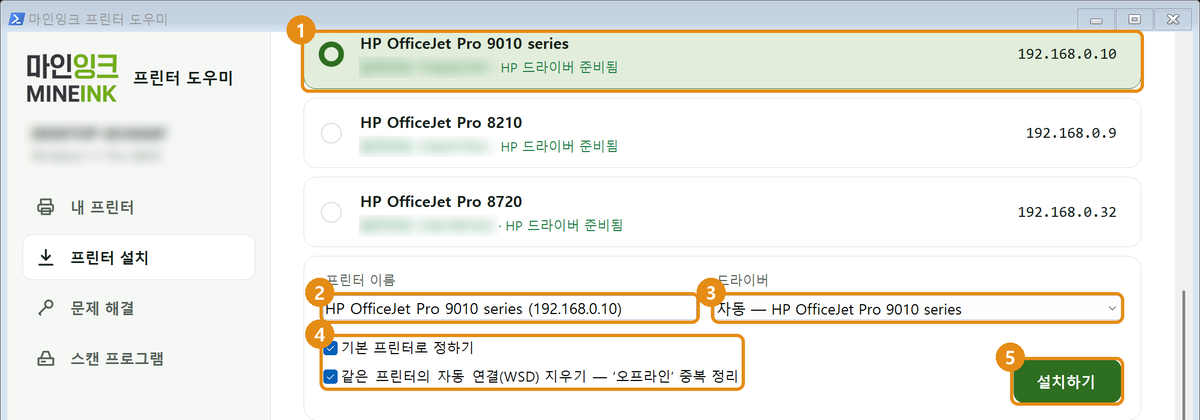
- 1프린터 고르기 설치할 프린터를 누릅니다.
- 2프린터 이름 보이는 이름입니다. 그대로 두거나 ‘사무실 복합기’처럼 바꿔도 됩니다.
- 3드라이버 보통 ‘자동’ 그대로 둡니다. 기종을 못 읽은 프린터는 목록에서 직접 고릅니다.
- 4두 칸은 켜 두기 기본 프린터로 정하기 · 같은 프린터의 자동 연결(WSD) 지우기 — 오프라인으로 겹쳐 보이는 것을 막습니다.
- 5설치하기 누르고 권한 창에서 ‘예’. 끝나면 ‘시험 인쇄’로 확인하세요.
USB 프린터는 케이블을 꽂기만 하면 됩니다. 프로그램이 열려 있으면 바로 설치하고 ‘내 프린터’로 정합니다. 설치가 안 되면 ‘문제 해결’에 항목이 나옵니다.
문제 해결 인쇄 멈춤·오프라인·느림
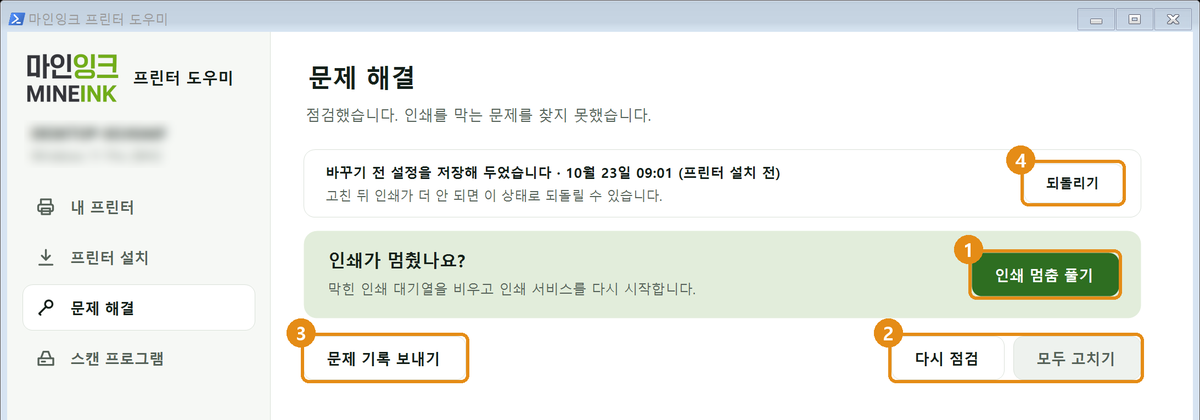
- 1인쇄 멈춤 풀기 멈춘 인쇄 대기열을 비우고 인쇄 서비스를 다시 시작합니다. 인쇄가 안 나갈 때 가장 먼저.
- 2다시 점검 · 모두 고치기 찾은 문제를 한 번에 고칩니다. 하나씩 고치려면 항목마다 [고치기].
- 3문제 기록 보내기 접수번호를 받아 상담원에게 알려 주세요.
- 4되돌리기 고치기 전 설정을 저장해 둡니다. 고친 뒤 더 안 되면 14일 안에 되돌릴 수 있습니다.
문제를 찾으면 화면에 항목마다 원인과 [고치기] 단추가 나옵니다. 예: 프린터 주소가 바뀜 → 새 주소로 연결, 같은 프린터가 둘로 겹침 → 하나만 남기기, 기본 용지가 Letter → A4로.
스캔 프로그램 연결 방식에 맞는 스캔 프로그램 설치
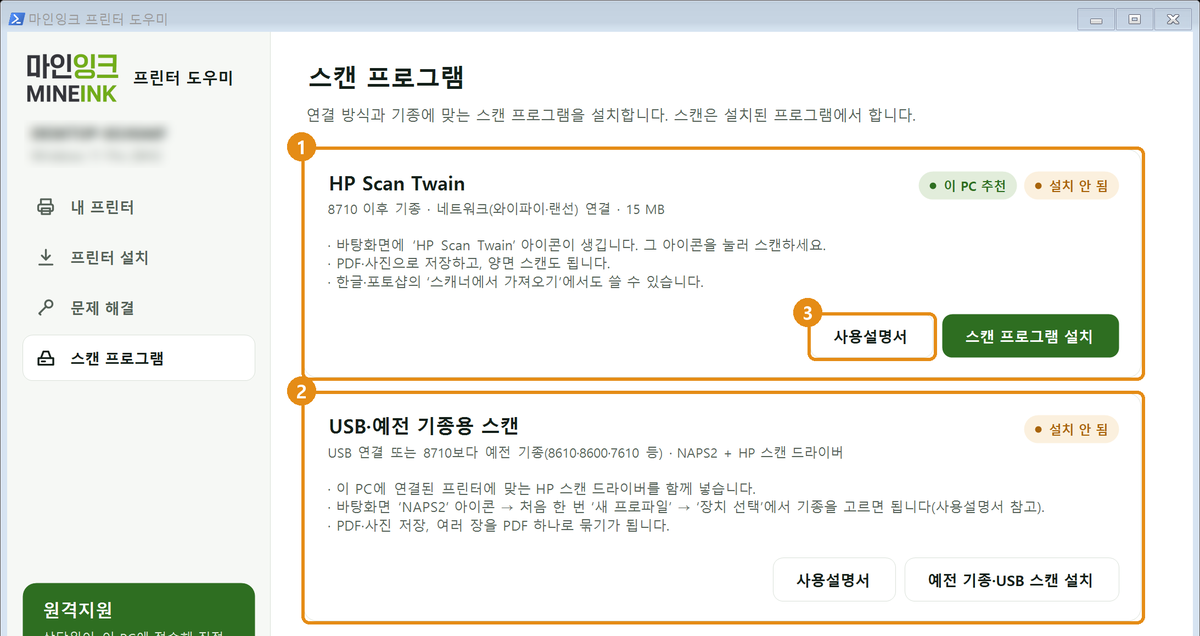
- 1HP Scan Twain 8710 이후 기종을 네트워크(와이파이·랜선)로 쓸 때.
- 2USB·예전 기종용 USB로 연결했거나 8610·8600 등 예전 기종일 때 — NAPS2와 HP 스캔 드라이버.
- 3사용설명서 스캔하는 법을 그림으로 봅니다(스캔 프로그램 사용법).
안 될 때
- 내려받을 때 경고가 떠요새로 나온 프로그램이라 브라우저와 윈도가 한 번 확인합니다. 프린터 도우미 페이지의 그림대로 누르면 됩니다.
- 프린터가 목록에 안 나와요프린터가 켜져 있고 이 PC와 같은 공유기(와이파이)에 붙어 있는지 확인한 뒤 [정밀 검색]을 누르세요. 프린터 화면에 나오는 IP 주소(예: 192.168.0.10)를 주소 칸에 직접 넣어도 됩니다.
- ‘오프라인’으로 나와요‘문제 해결’을 여세요. 공유기가 프린터 주소를 바꾼 경우가 많아, 같은 기계를 찾아 새 주소로 연결해 줍니다.
- 그래도 안 되면‘문제 기록 보내기’로 접수번호를 받아 070-5099-1691로 알려 주시거나, [상담원 연결]로 원격지원을 받으세요.